私は結局Vivaldiに戻ってきてしまう運命なのだ~~~
しかし,その理由は「カスタマイズ性が高いから」だけではない.そんなのはFirefoxも同様の条件を満たしている.
ということで「なぜ戻ってきてしまうのか」「他のブラウザに何が足りないのか」に焦点を当てて話をしていきたい.
しかし,それには私についての解説が必要だろうから,ちょっと書く.いらない人は「いらないな~」と思いながら読み進めてもらいたい.
私について
あまり自称するものではないが,割と脳みそが動く方であると思い込んでいる.
しかし,情報を脳みそに入れるのが普通よりずっと遅いので,いろいろな情報を一瞬で取り込んで,処理するタイプではない.
例を出すとわかりやすいかもしれないのでいくつか出してみる.
- 電話帳一覧から目的の相手を探すのが苦手で,それなら電話番号を覚えたほうが楽1
- ブックマーク一覧から
Googleの文字を探すより,アドレス欄にgoogle.comを入力するほうが絶対早いし楽 - 寿司打などで一番難しいのは,画面にある文字を読んで打ち始めるまでの時間の短縮
- FPSが絶望的にできない
のは,関係ないかもしれない
覚えるまでが長いが,覚えたらそっちのほうが楽になるタイプ……というと語弊があるかもしれないが,そういう人間である.
しかしまあ,こんな人間が使いやすいといっているわけだから,普通の人間はZen Browserとかのほうが使いやすいかもしれないが,とりあえずそこは勘弁してほしい.
替えが効かないもの第1位: クイックコマンド
うんうん.「Zen Browserはデフォがそれに近いやろがい!」という声が聞こえてきます.
(Zenは)細かいところが足りないヨ~~~~!!!!!
理由を力説するコーナーに入る.
検索がキーボードだけで完結する
従来の検索方法は,大きく2通り程度あるだろう.
- 新しいタブを開く
→スタートページやGoogleから検索
これは,二度手間すぎる.マウス操作も必要になる.
- アドレスバーから検索
細くて小さい.ただの検索ワードなのに,アドレスを直打ちしていると誤認されることもある.
できれば検索するならキーボードで完結させたいし,大きく出てきてほしいところ.
VivaldiのQuick Commandなら,任意のショートカット2で一瞬でクソデカ検索窓が出てくる.老眼でも安心!
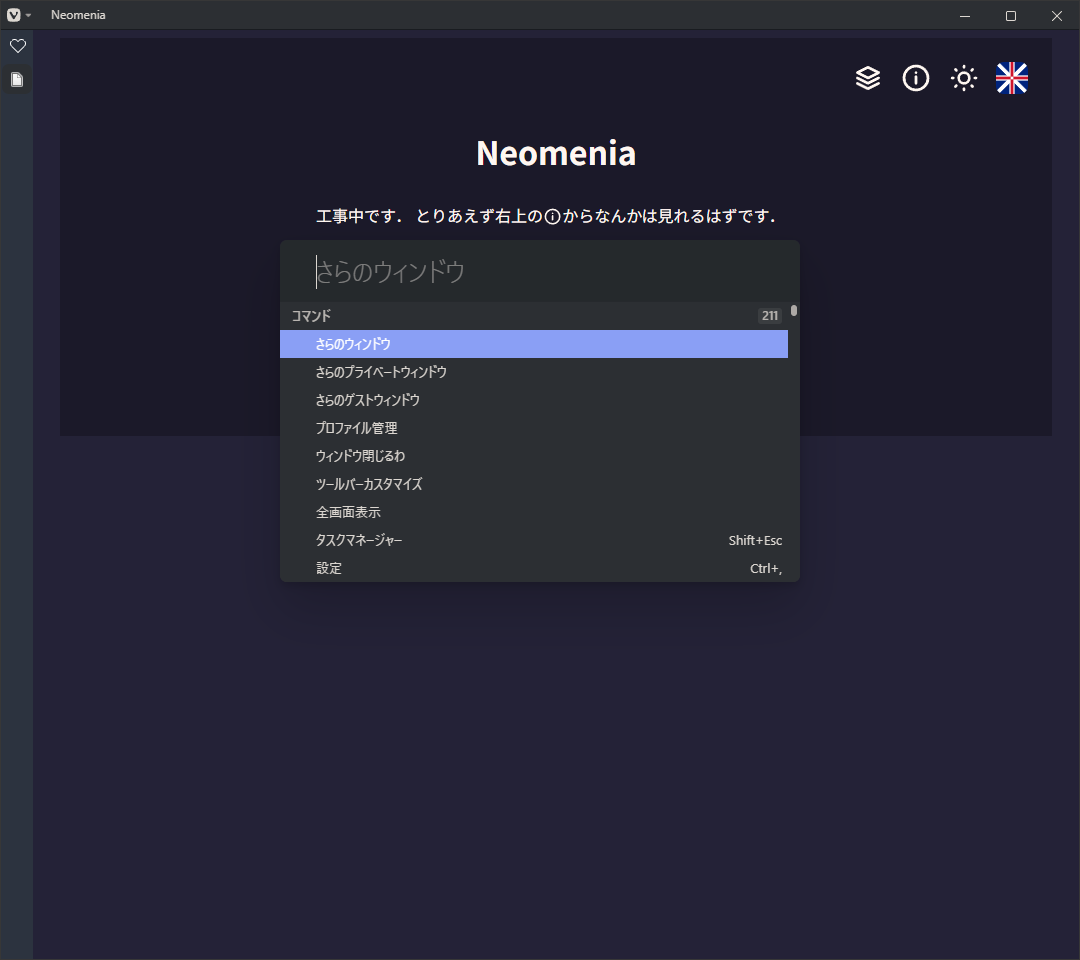
アドレスバー・検索窓を廃止できる
このクイックコマンドが検索窓の役割を果たしてくれますから,先の画像の通り,アドレスバーを消せます.
ブラウザにあるのはタブバーだけ! ワッショイワッショイ!
複数の検索エンジンを用いることができる
Vivaldiでは使いたい検索エンジンを個別に設定可能.私はStartpageを使っている.Googleでいい.
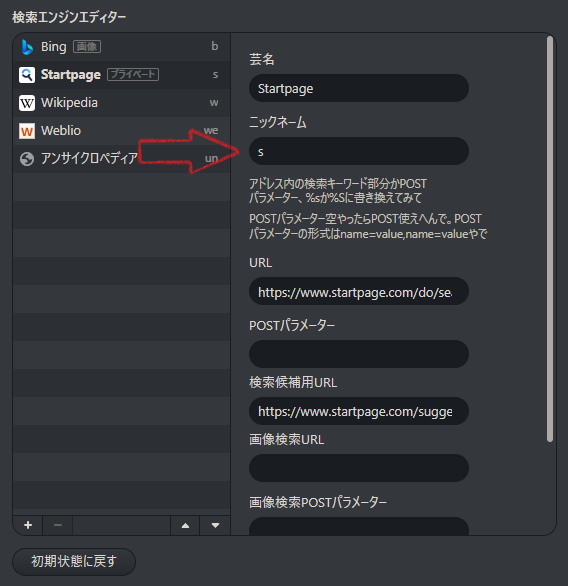
ニックネーム3で簡単に切り替えができて,クイックコマンド内で <ニックネーム> <検索内容> と入力すると,対応する検索エンジンでうまいことやってくれる.
つまるところ,私の環境下では s 1=2 と un 1=2 ではぜんぜん違う結果が得られるということだ4.
URL直打ちとそれ以外を明確に区別できる
例えば 127.0.0.1 について検索したいとする.
でもこれ,URLの形になってしまっているので,検索窓はURLを直打ちしたものだと思って,そのまま Enter を押すと http://127.0.0.1/ に飛んでいく.ドコイクネーン
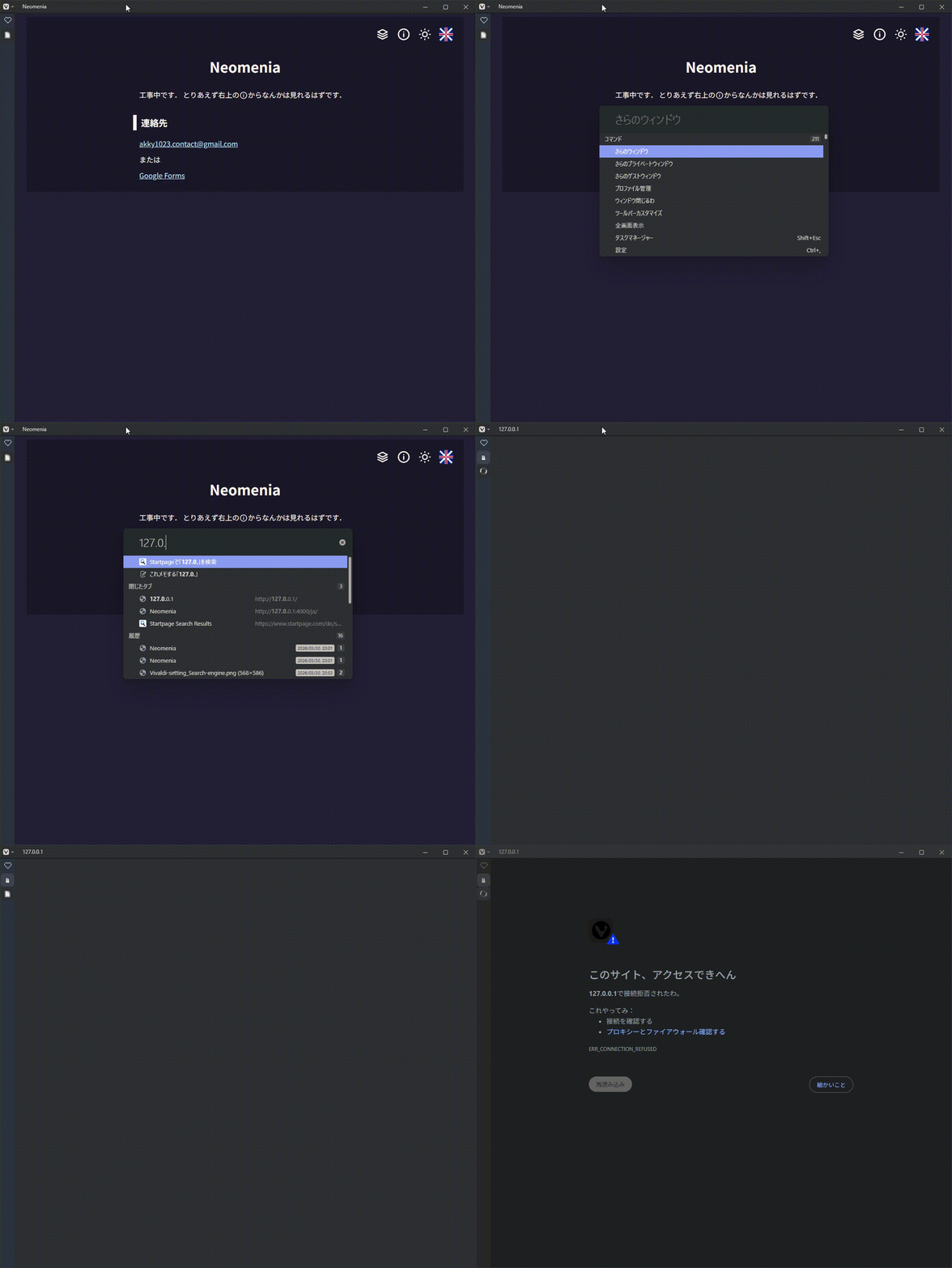
俺は127.0.0.1というIPアドレスが何を意味するかを知りたかっただけなのに!
しかし,先述のニックネームを用いて s 127.0.0.1 と入力してエンターを押せば https://www.startpage.com/do/search?q=127.0.0.1 に飛ぶ.ストレスフリーというわけである.
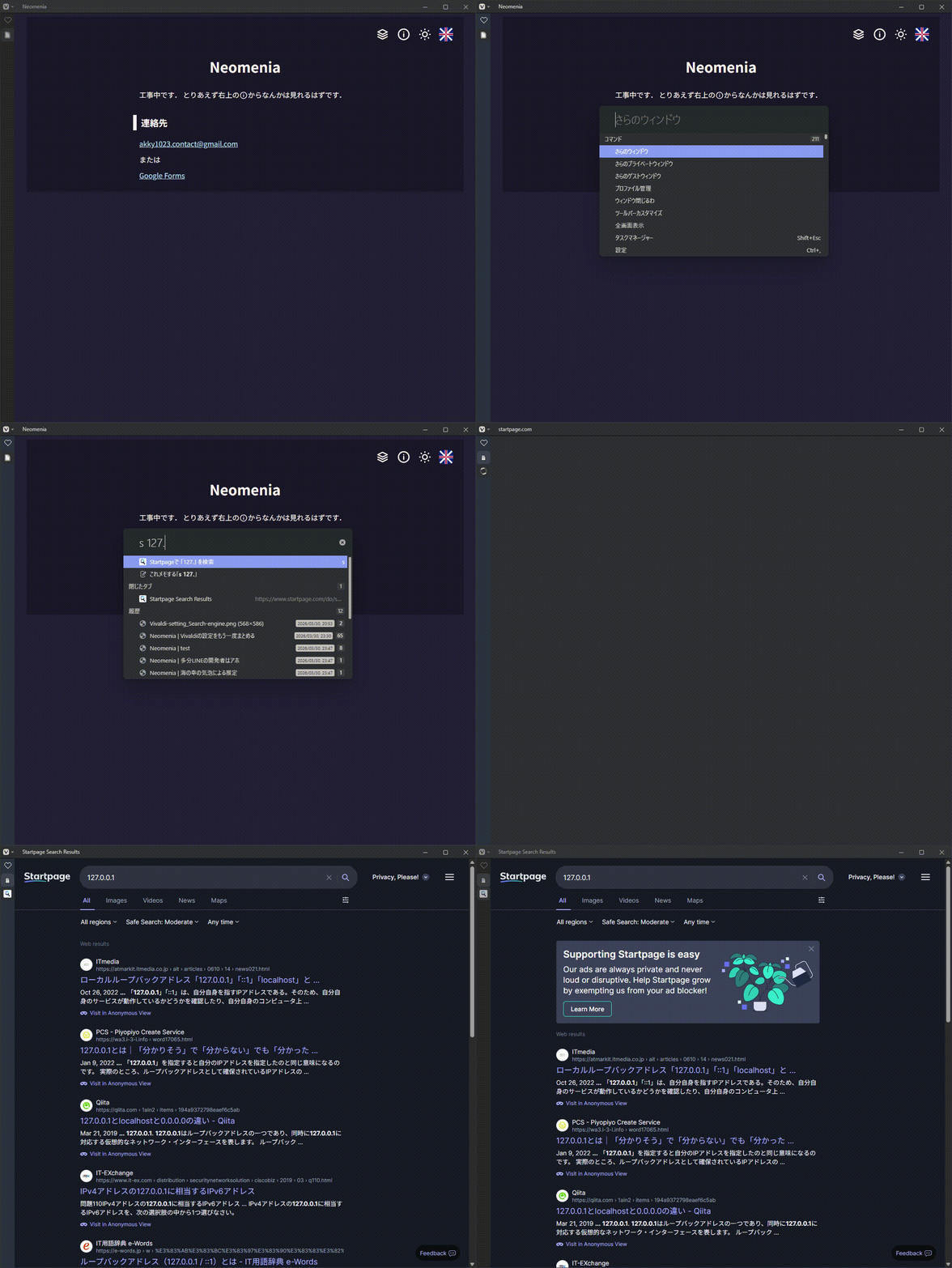
まあ,何回か矢印キーを押して選んだほうが早いときもあるが……
ブックマークにもすぐ飛べちゃう
さっき検索エンジンにはニックネームがあると言いましたが,なんとブックマークにもある5.
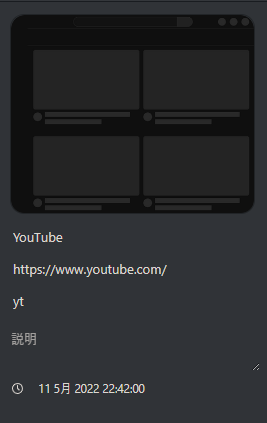
私の場合,YouTubeには yt というニックネームを登録してある.
つまるところ Ctrl+E → y → t → Enter で飛べる.4キー.
しかしここで終わらないのがクイックコマンド.
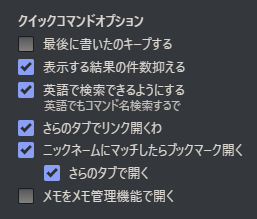
「ニックネームにマッチしたらブックマーク開く」をONにすると,ブックマークのニックネームと完全一致した場合のみ Enter の押下を省略できる.
Enterはキーボードの右側にあるから Enter を省略できるのは実用上かなり使用感が変わる.QWERTY配列なら左手だけでいけるので,右手はマウスのまま.
ついでに「さらのタブで開く」と,今いるタブを上書きせずに開くので更に便利.
大体の操作もできる
新しいウィンドウを開くとか,ブックマーク一覧に飛ぶとかができちゃう.
私は「覚えるまでが長い」ので,キーボードショートカットをいちいち思い出させてくれるのもよいポイント.
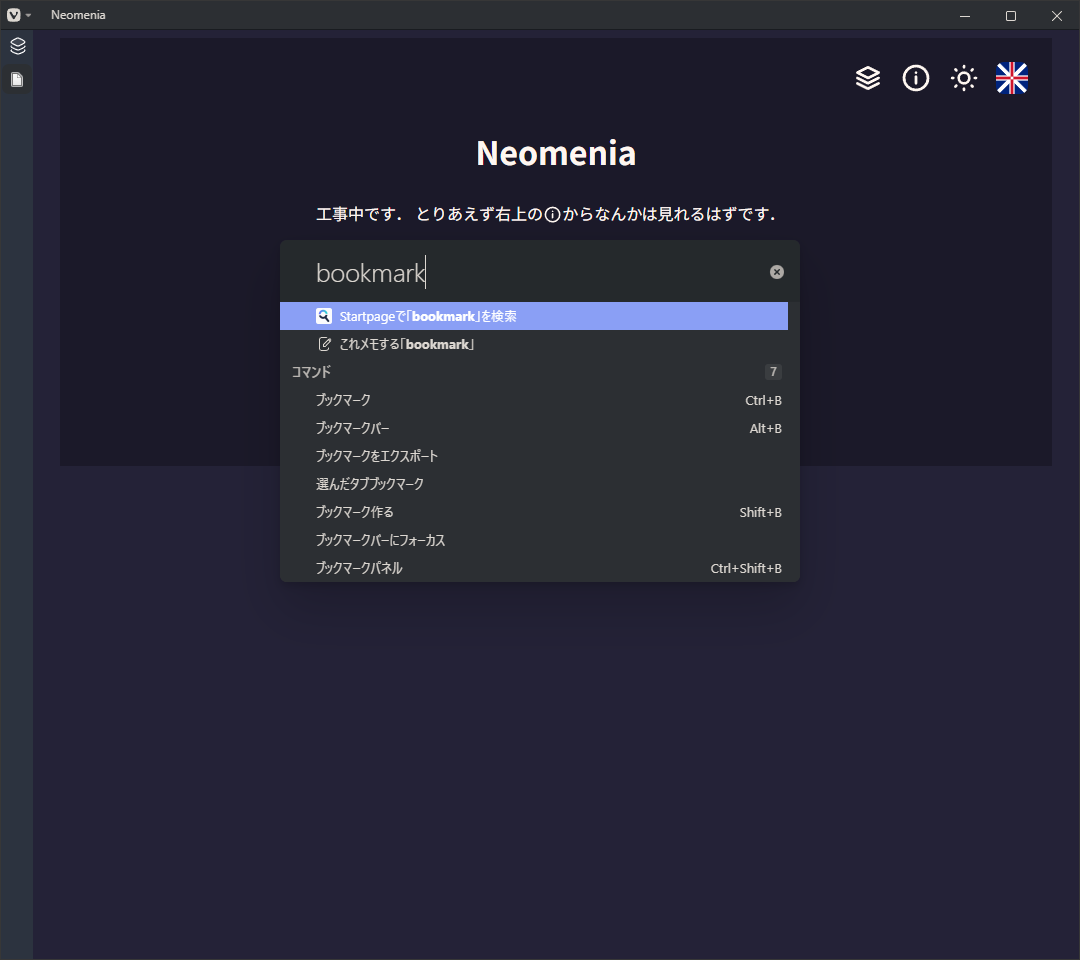
画像では英語で入力しているが,設定言語でも同様に反応する.
替えが効かないもの第2位: タブバーの機能
垂直タブバーはもちろんあるが,強みはそれだけではない.
極限までタブバーを細くできる
ファビコンだけの細さまでいける.
タブの切替が容易
タブバーの上でホイールをコロコロするか,ショートカットキーで切替可能.
ファビコンの細さでも問題ない理由はここにある.
替えが効かないもの第3位: ほぼすべてを非表示できてしまう
ウィンドウのタイトル6以外,すべて非表示にできる.タブバーも!
しかもそれぞれの表示と非表示はキーボードショートカットで切り替え可能.なんだこれは.
その他欠かせないやつら
替えは効くだろうけど,欠かせなくなった機能を書いておく.
- メールクライアントになる
- ブックマークとは別に,後で読みたい記事をメモできる (リーディングリスト)
- 右クリックメニューも改造できる
- アドレスバー・ステータスバーのボタン等を好き勝手いじれる
- 全部のショートカットキーをいじれる
- 言語設定を関西弁にできる
総括
Vivaldiは「機能は全部詰め込んでおくから,いらないのはそっちで削ぎ落とせ」というスタンスのブラウザである.
つまり,設定を詰めることが大事になるため,割とハードルが高いが,そこを乗り越えると戻れない.
設定はまた別でまとめるつもりなので,待っといてくれ.
Footnotes
-
電話帳に登録するほど何回も電話をかける相手なら,いつの間にか覚えていることが多い.メロディを聞いたら歌詞が出てくるみたいなものである.
電話帳がスマホに入ってからは覚えなくなったが,母と祖父の電話番号は今でも言える. ↩ -
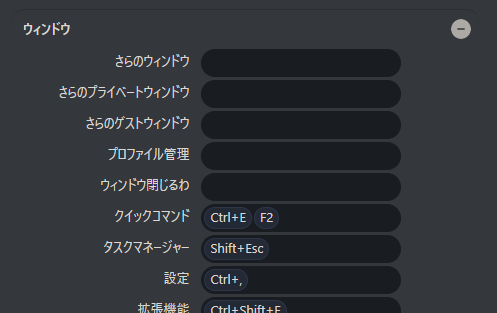
自分で設定可能.私はCtrl+EとF2に設定してある.
 ↩
↩
-
文字数制限はないし,設定しなくても大丈夫. ↩
-
s 1=2ではStartpageでの検索結果が,
un 1=2ではアンサイクロペディアでの検索結果が得られる. ↩ -
検索エンジンと同様に文字数制限はないし,必ずしも設定しなくてよい. ↩
-
まあ,ここが非表示にできてしまうとウィンドウの最小化・最大化・閉じる・移動がマウスでできなくなってしまうので,当たり前. ↩